Liberar y Rootear HTC Explorer
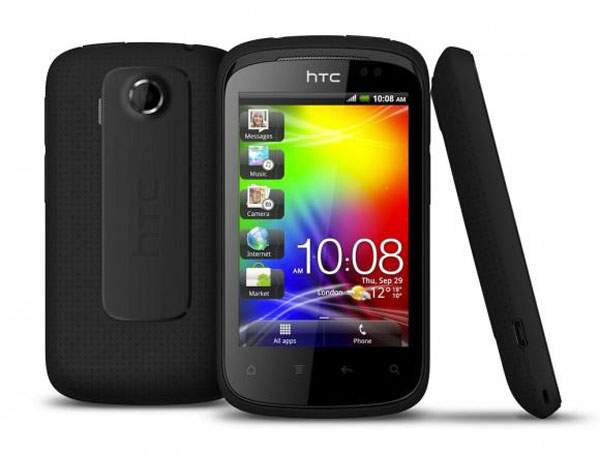
Como dice el titulo de la entrada, esta vez quiero enseñarles como liberar un teléfono HTC para que le puedan poner un chip de otra compañía y pueda funcionar, de igual manera el como hacer root para que puedan tener privilegios de administrador, les recuerdo que si hacen esto pierden la garantía de sus dispositivos. Las ventajas que tendríamos serian:
Muy bien ahora vamos a lo que vamos.
Iremos por pasos, así que si hacen todo conforme van los pasos les aseguro que no cometerán errores.
1.- Lo primero que harán sera descargar todo lo necesario para que podamos hacer el procedimiento, les dejo los archivos aqui.
2.- Descomprimimos y guardamos la carpeta en C:
3.- Quitamos la batería de nuestro teléfono y se la volvemos a poner.
4.- Dejamos pulsado el botón de bajar volumen y el de encender, hasta que se encienda el teléfono mostrando una pantalla parecida a la que muestro en esta foto.

5.- Seleccionamos (con las teclas de volumen) donde pone ''fastboot'' y para aceptar le damos al botón de encender.
6.- Conectamos el teléfono al equipo mediante su cable USB.
7.- Nos vamos a inicio y tecleamos cmd para abrir una consola de comandos.

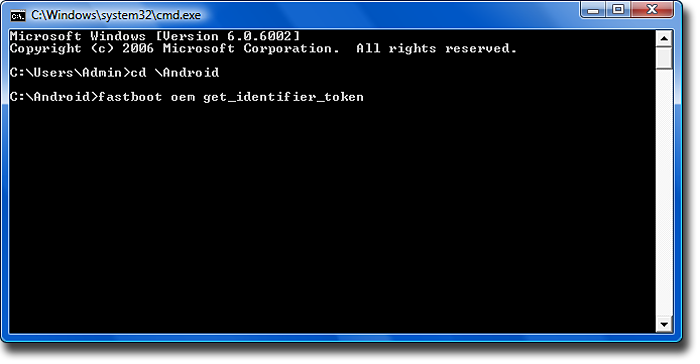
8.- En ella tecleamos: cd C:\android y le damos a enter. si no saben como sale la diagonal invertida, bueno sale con Alt+92.
9.- Te saldrá una nueva linea llamada ''C:\android'' pues tecleamos: fastboot oem get_identifier_token y pulsamos enter.
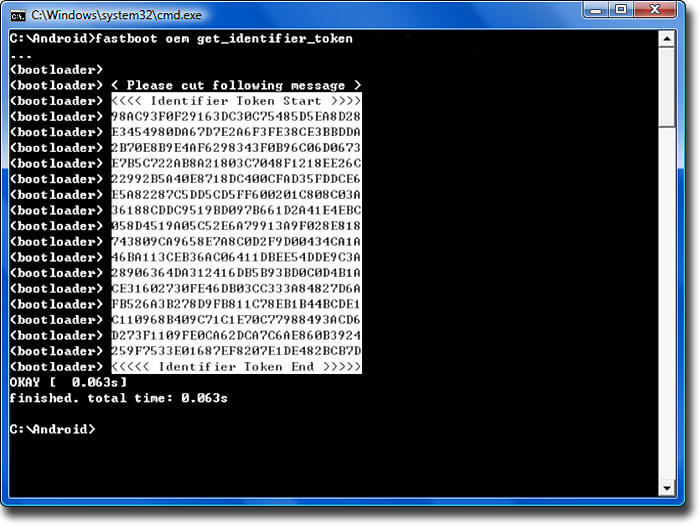
10.- Nos saldrá algo parecido a esta imagen de abajo, pues copiamos lo mismo que sale en la imagen con fondo blanco. Para copiar pulsamos botón derecho del ratón, damos en marcar, marcamos lo que queremos y solo se copia.(no cierren esta ventana de cmd porque la usaremos otra vez, para copiar le dan Ctrl+C)
12.- Entramos a http://www.htcdev.com/bootloader e iniciamos sesión.
13.- Vamos a http://www.htcdev.com/bootloader/unl...uctions/page-3 y abajo del todo pegamos ese código que hemos copiado y le damos al botón verde que pone ''submit''.Ejemplo>>> (recordar que a la izquierda del código no queden espacios, porque les dará error) Si les da error borran un espacio a la izquierda de cada linea.
14.- Nos llegará un archivo .bin al correo con el que nos registramos en HTCdev, lo descargamos, lo descomprimimos (si viniese comprimido) y lo pegamos dentro de la carpeta ''android'' que habíamos creado en el disco local C.
15.- En la ventana de cmd que habíamos dejado abierta escribimos fastboot flash unlocktoken Unlock_code.bin y le damos a enter.

16.- En el teléfono nos saldrá una pantalla como la de la imagen de abajo. Pues le damos a YES (recuerden, botones de volumen para mover y botón de encender para aceptar)
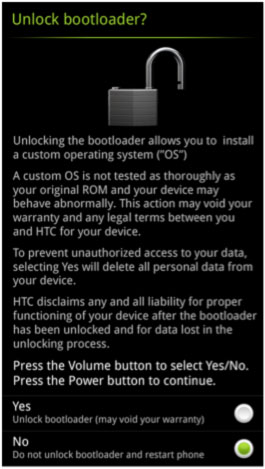
17.- Después de haber aceptado en YES, desconectamos el teléfono del equipo, quitamos la batería del teléfono y se la volvemos a poner (sin encender el teléfono hasta el próximo paso) Bueno, con estos pasos que hemos hecho ya tendremos el teléfono Liberado (ojo, no rooteado, para root quedan unos pasos).
18.- Con un lector de tarjetas o encendiendo el teléfono y conectándolo al PC en modo ''unidad de disco'', copiamos en la tarjeta de memoria el archivo ''superuser.zip'' sin descomprimir este archivo.
19.- Volvemos quitar y poner batería, y dejamos pulsado botón de bajar volumen y botón de encender, cuando encienda el teléfono le damos a ''fastboot'' y lo conectamos al PC.
20.- Dentro de la carpeta ''A310E Recovery'' abrimos el archivo ''recovery.bat'' que está dentro de ella. Saldrá una ventana de cmd como ésta, pues le damos a continuar cuando ponga ''press any key to continue'.

21.- En el teléfono seleccionamos la opción que pone ''recovery'' (Puede ser que para ver la opción 'recovery' tengamos que darle a 'bootloader').Seguramente tendras que darle a bootloader para que nos mande a la pantalla donde se sitúa el recovery.

22.- En la pantalla que salga le das a ''install zip from sdcard''. (recordar, botones de volumen para subir y bajar en el menú y botón de encender para aceptar).


24.- En el menú que sale a continuación buscar el archivo ''superuser.zip'' y dar a aceptar (botón de encender).
25.- Dejan unos segundos y cuando ponga ''Install complete'' le dan a Reboot system now. o a back y después a Reboot system now.

Les comento que tengo este equipo y realice todos los pasos sin ningún problema, es posible que este método funcione con otros teléfonos que no sean HTC, pero les tocaría a ustedes arriesgarse y ver si funciona puesto que no tengo otro teléfono donde experimentar. Quizá próximamente ponga los pasos para cambios de rom y de igual manera poner un tutorial de como mandar sus aplicaciones a la SD, esto porque al menos este modelo (HTC Explorer) tiene muy poca memoria, asi como muchos otros celulares de gama baja y es tedioso ver la notificación que dice que queda poca memoria. Por ello en mi próximo blog escribiré el como mandar las aplicaciones directo a la SD y que la memoria del teléfono quede intacta, de alguna manera para hacer esto lógicamente tienes que tener rooteado tu equipo, de otra forma no se puede, ya que hay aplicaciones que si bien solas las puedes pasar a la SD sin necesidad del root, muchas no. Pero esto sera en otra ocasión. Saludos a todos.


Comentarios
Publicar un comentario